Privacyinstellingen
voor een veilige
iPhone en iPad
Privacyinstellingen
voor een veilige
iPhone en iPad

Privacytips voor je iPhone en iPad
Onderstaande instructies helpen je om jouw telefoon goed te beveiligen.
Waarom?
De toegangscode is het eerste moment waarop je te maken krijgt met de beveiliging van je iPhone. Een aangepaste numerieke of alfanumerieke code biedt je de mogelijkheid om een langere toegangscode te kiezen dan de standaard 4 cijferige pincode.
Hoe?
- Ga naar Instellingen
- Selecteer Touch ID en toegangscode
- Druk op Wijzig toegangscode
- Druk op Toegangscodeopties

Waarom?
Wanneer je je telefoon verliest of wanneer deze gestolen wordt, kun je het risico dat jouw gegevens op je iPhone in verkeerde handen komen verkleinen. Dit doe je door alle gegevens te laten verwijderen als 10 keer een foutieve toegangscode is ingevoerd.
Hoe?
- Ga naar Instellingen
- Selecteer Touch ID en toegangscode
- Druk op Wis gegevens

Waarom?
Meldingen op het beginscherm zijn handig, maar kunnen ook makkelijk door andere gezien worden. Bijvoorbeeld wanneer je telefoon gestolen is, onbeheerd is achtergelaten of gewoon op tafel ligt. Schakel meldingen op het beginscherm uit voor apps die vertrouwelijke meldingen zouden kunnen weergeven.
Hoe?
- Ga naar Instellingen
- Selecteer Berichtgeving
- Selecteer de app waarvan je de instellingen wenst aan te passen
- Selecteer Op toegangsscherm

Waarom?
Je telefoon is altijd bij je en deelt de locatie met je gezin en vrienden. Wanneer je Deel mijn locatie uitschakelt voorkom je dat jouw locatiegegevens in verkeerde handen komen als een telefoon van je gezin of van één van je vrienden gestolen wordt.
Hoe?
- Ga naar Instellingen
- Selecteer Privacy
- Selecteer Locatievoorzieningen
- Druk op Deel mijn locatie

Waarom?
Sommige apps zijn erg gretig in het verzamelen van gegevens, inclusief je locatiegegevens. Je kunt de toegang tot je locatiegegevens instellen per app
Hoe?
- Ga naar Instellingen
- Selecteer Privacy
- Selecteer Locatievoorzieningen
- Druk op de app waarvan je de instellingen wenst aan te passen

Waarom?
De iPhone biedt standaard een aantal diensten aan die ook gebruikmaken van je locatiegegevens. Controleer de instellingen hiervan zodat je niet onnodig locatiegegevens deelt.
Hoe?
- Ga naar Instellingen
- Selecteer Privacy
- Selecteer Locatievoorzieningen
- Selecteer Systeem

Waarom?
Net als bij je locatiegegevens kun je apps ook de toegang weigeren tot overige vertrouwelijke of persoonlijke informatie, zoals je contacten, agenda, foto’s
Hoe?
- Ga naar Instellingen
- Selecteer Privacy
- Selecteer de optie waartoe je de toegang wilt verbergen zoals Contacten / Agenda’s / Foto’s / Gezondheid / …

Waarom?
Neem even de tijd om alle apps op je iPhone te controleren en verwijder deze wanneer je ze toch niet meer gebruikt.
Hoe?
Druk lang op een app-icoon. De iconen beginnen te trillen en er verschijnt een kruis linksboven de iconen van apps die verwijderd kunnen worden.
of
- Ga naar Instellingen
- Selecteer Algemeen
- Selecteer Beheer opslagruimte
- Selecteer Beheer opslag
- Druk op de app die je wilt verwijderen

Waarom?
Wanneer je niet wilt dat anderen een melding ontvangen als je hun berichten gelezen hebt, schakel deze optie dan uit.
Hoe?
- Ga naar Instellingen
- Selecteer Berichten
- Schakel Stuur leesbewijzen uit

Waarom?
Reclametracking wordt door adverteerdersnetwerken gebruikt om advertenties te tonen in apps die specifiek aan jou gericht zijn.
Hoe?
- Ga naar Instellingen
- Selecteer Privacy
- Selecteer Reclame
- Druk op Beperk reclametracking

Waarom?
De optie Beperk reclametracking vertrouwt op de eerlijkheid van app-makers. Om jezelf nog beter te beschermen tegen reclame-makers, kun je regelmatig je reclame-ID opnieuw instellen. Hierdoor krijg je waarschijnlijk nog evenveel reclame, maar minder gericht omdat ze opnieuw jouw interesses moeten gaan achterhalen.
Hoe?
- Ga naar Instellingen
- Selecteer Privacy
- Selecteer Reclame
- Druk op Stel reclame-ID opnieuw in

Waarom?
Alle zoekopdrachten die jij uitvoert op DuckDuckGo zijn anoniem. Daarnaast houdt DuckDuckGo geen profiel van jouw zoekopdrachten bij.
Hoe?
Voor Safari:
- Ga naar Instellingen
- Selecteer Safari
- Selecteer Zoekmachine
- Druk op DuckDuckGo

Privacytips voor je iPhone en iPad
Onderstaande instructies helpen je om jouw telefoon goed te beveiligen.
Waarom?
De toegangscode is het eerste moment waarop je te maken krijgt met de beveiliging van je iPhone. Een aangepaste numerieke of alfanumerieke code biedt je de mogelijkheid om een langere toegangscode te kiezen dan de standaard 4 cijferige pincode.
Hoe?
- Ga naar Instellingen
- Selecteer Touch ID en toegangscode
- Druk op Wijzig toegangscode
- Druk op Toegangscodeopties
Waarom?
Wanneer je je telefoon verliest of wanneer deze gestolen wordt, kun je het risico dat jouw gegevens op je iPhone in verkeerde handen komen verkleinen. Dit doe je door alle gegevens te laten verwijderen als 10 keer een foutieve toegangscode is ingevoerd.
Hoe?
- Ga naar Instellingen
- Selecteer Touch ID en toegangscode
- Druk op Wis gegevens
Waarom?
Meldingen op het beginscherm zijn handig, maar kunnen ook makkelijk door andere gezien worden. Bijvoorbeeld wanneer je telefoon gestolen is, onbeheerd is achtergelaten of gewoon op tafel ligt. Schakel meldingen op het beginscherm uit voor apps die vertrouwelijke meldingen zouden kunnen weergeven.
Hoe?
- Ga naar Instellingen
- Selecteer Berichtgeving
- Selecteer de app waarvan je de instellingen wenst aan te passen
- Selecteer Op toegangsscherm
Waarom?
Je telefoon is altijd bij je en deelt de locatie met je gezin en vrienden. Wanneer je Deel mijn locatie uitschakelt voorkom je dat jouw locatiegegevens in verkeerde handen komen als een telefoon van je gezin of van één van je vrienden gestolen wordt.
Hoe?
- Ga naar Instellingen
- Selecteer Privacy
- Selecteer Locatievoorzieningen
- Druk op Deel mijn locatie
Waarom?
Sommige apps zijn erg gretig in het verzamelen van gegevens, inclusief je locatiegegevens. Je kunt de toegang tot je locatiegegevens instellen per app
Hoe?
- Ga naar Instellingen
- Selecteer Privacy
- Selecteer Locatievoorzieningen
- Druk op de app waarvan je de instellingen wenst aan te passen
Waarom?
De iPhone biedt standaard een aantal diensten aan die ook gebruikmaken van je locatiegegevens. Controleer de instellingen hiervan zodat je niet onnodig locatiegegevens deelt.
Hoe?
- Ga naar Instellingen
- Selecteer Privacy
- Selecteer Locatievoorzieningen
- Selecteer Systeem
Waarom?
Net als bij je locatiegegevens kun je apps ook de toegang weigeren tot overige vertrouwelijke of persoonlijke informatie, zoals je contacten, agenda, foto’s
Hoe?
- Ga naar Instellingen
- Selecteer Privacy
- Selecteer de optie waartoe je de toegang wilt verbergen zoals Contacten / Agenda’s / Foto’s / Gezondheid / …
Waarom?
Neem even de tijd om alle apps op je iPhone te controleren en verwijder deze wanneer je ze toch niet meer gebruikt.
Hoe?
Druk lang op een app-icoon. De iconen beginnen te trillen en er verschijnt een kruis linksboven de iconen van apps die verwijderd kunnen worden.
of
- Ga naar Instellingen
- Selecteer Algemeen
- Selecteer Beheer opslagruimte
- Selecteer Beheer opslag
- Druk op de app die je wilt verwijderen
Waarom?
Wanneer je niet wilt dat anderen een melding ontvangen als je hun berichten gelezen hebt, schakel deze optie dan uit.
Hoe?
- Ga naar Instellingen
- Selecteer Berichten
- Schakel Stuur leesbewijzen uit
Waarom?
Reclametracking wordt door adverteerdersnetwerken gebruikt om advertenties te tonen in apps die specifiek aan jou gericht zijn.
Hoe?
- Ga naar Instellingen
- Selecteer Privacy
- Selecteer Reclame
- Druk op Beperk reclametracking
Waarom?
De optie Beperk reclametracking vertrouwt op de eerlijkheid van app-makers. Om jezelf nog beter te beschermen tegen reclame-makers, kun je regelmatig je reclame-ID opnieuw instellen. Hierdoor krijg je waarschijnlijk nog evenveel reclame, maar minder gericht omdat ze opnieuw jouw interesses moeten gaan achterhalen.
Hoe?
- Ga naar Instellingen
- Selecteer Privacy
- Selecteer Reclame
- Druk op Stel reclame-ID opnieuw in
Waarom?
Alle zoekopdrachten die jij uitvoert op DuckDuckGo zijn anoniem. Daarnaast houdt DuckDuckGo geen profiel van jouw zoekopdrachten bij.
Hoe?
Voor Safari:
- Ga naar Instellingen
- Selecteer Safari
- Selecteer Zoekmachine
- Druk op DuckDuckGo
Activeer zoek mijn iPhone
- Ga naar Instellingen
- Open de eerste optie. Hier staat waarschijnlijk je naam met daaronder de tekst Apple ID, iCloud, iTunes en App Store.
- Ga vervolgens naar iCloud
- Nu kun je bij Zoek mijn iPhone de optie activeren.
- Ga op een ander apparaat naar https://www.icloud.com/find
- Log in met je iCloud gebruikersnaam en wachtwoord. Wanneer je direct naar de eerdergenoemde link gaat, wordt na het aanmelden niet gevraagd om de code in te voeren die je normaal op je telefoon ontvangt.
- Via een groene cirkel wordt aangegeven waar je telefoon is. Klik erop om te zien welke acties je uit kunt voeren.
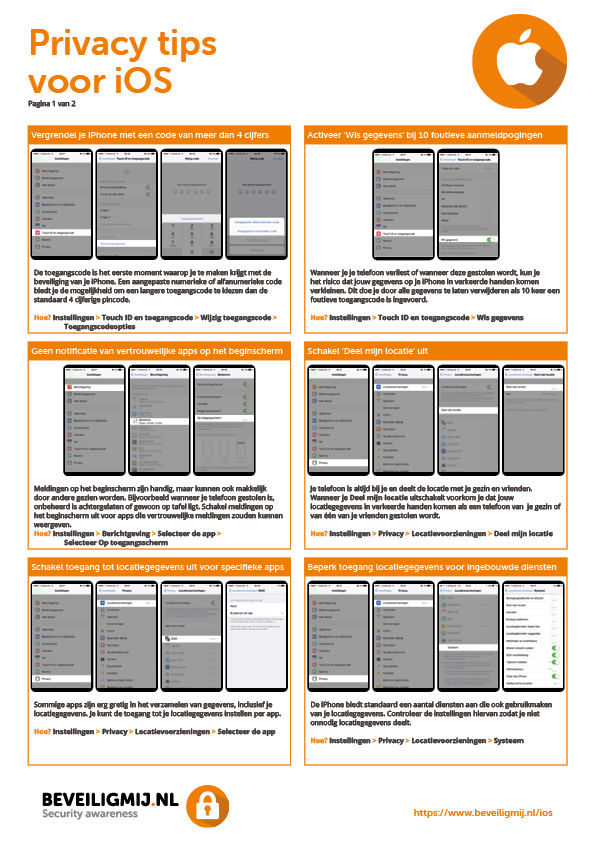
Factsheet met privacytips voor je iPhone en iPad
Een mooi overzichtelijk document, waarmee je stap voor stap alle privacyinstellingen kan nalopen en eenvoudig kunt aanpassen.
Activeer zoek mijn iPhone
- Ga naar Instellingen
- Open de eerste optie. Hier staat waarschijnlijk je naam met daaronder de tekst Apple ID, iCloud, iTunes en App Store.
- Ga vervolgens naar iCloud
- Nu kun je bij Zoek mijn iPhone de optie activeren.
- Ga op een ander apparaat naar https://www.icloud.com/find
- Log in met je iCloud gebruikersnaam en wachtwoord. Wanneer je direct naar de eerdergenoemde link gaat, wordt na het aanmelden niet gevraagd om de code in te voeren die je normaal op je telefoon ontvangt.
- Via een groene cirkel wordt aangegeven waar je telefoon is. Klik erop om te zien welke acties je uit kunt voeren.
Factsheet met privacytips voor je iPhone en iPad
Een mooi overzichtelijk document, waarmee je stap voor stap alle privacyinstellingen kan nalopen en eenvoudig kunt aanpassen.
Android

Veilig
mobiel
Android